





Обмен данными с 1С УТ 11.1
Подключение 1С УТ 11.1 к сайту
Обмен данными запускается со стороны 1С, через так называемый узел обмена данными. Поэтому сначала нужно настроить этот узел и подключить к магазину.
1.1. Задайте настройки
-
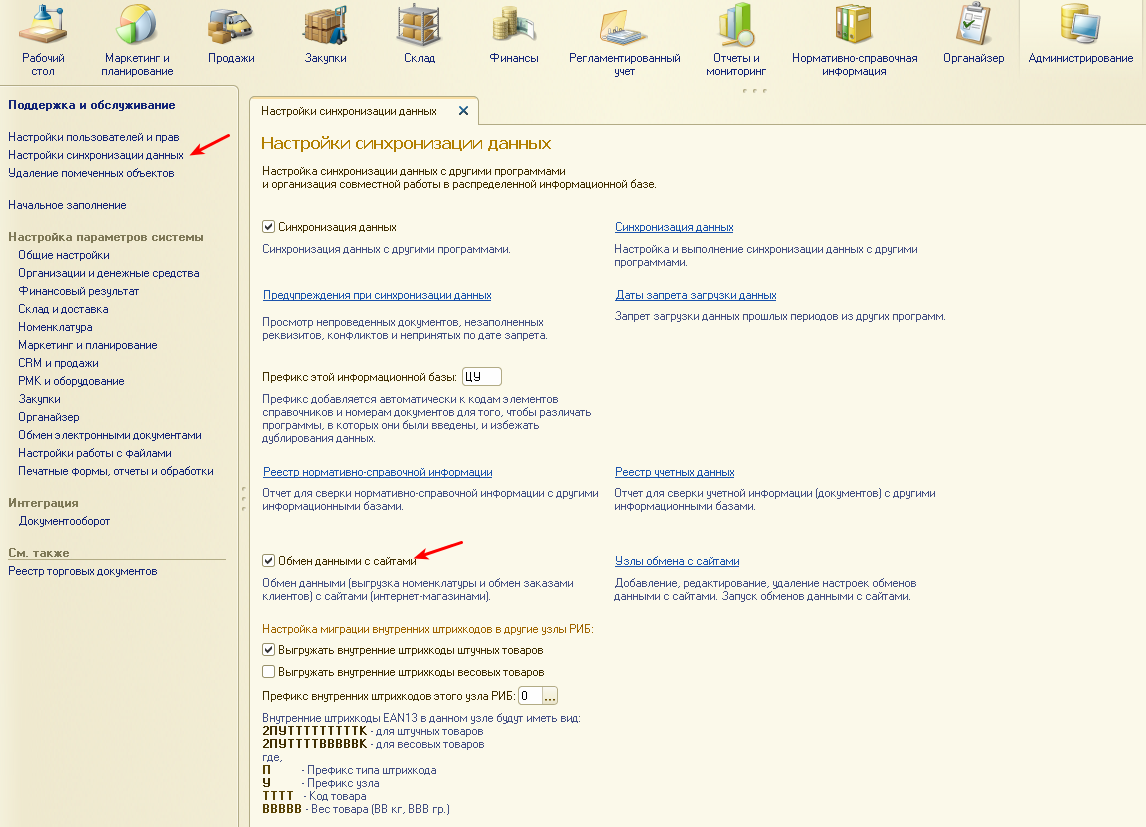
В 1С зайдите в “Администрирование” и нажмите на ссылку “Настройки синхронизации данных”. В окне “Настройки синхронизации данных” включите “Обмен данными с сайтами”.
-
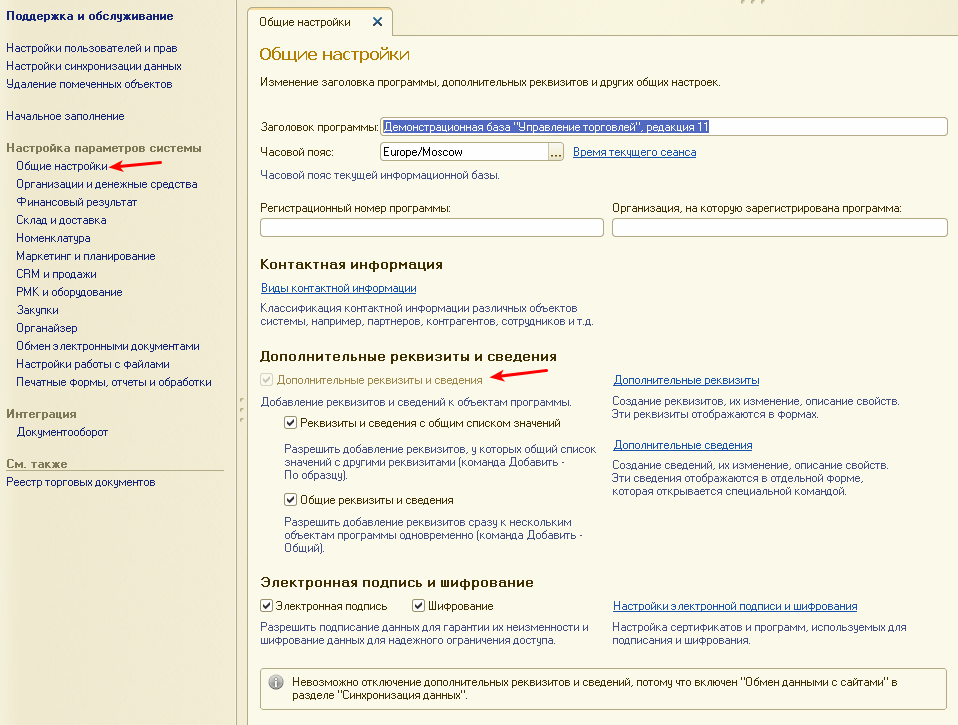
Нажмите на ссылку “Общие настройки” и включите “Дополнительные реквизиты и сведения”.
-
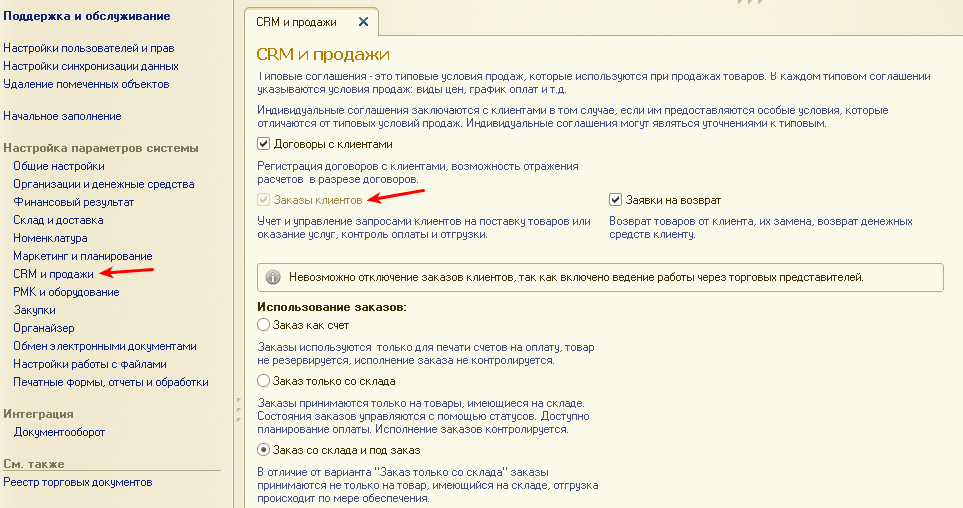
Нажмите на ссылку “CRM и продажи” в левом меню и включите “Заказы клиентов” в появившейся форме.
1.2. Создайте типовое соглашение с клиентами
-
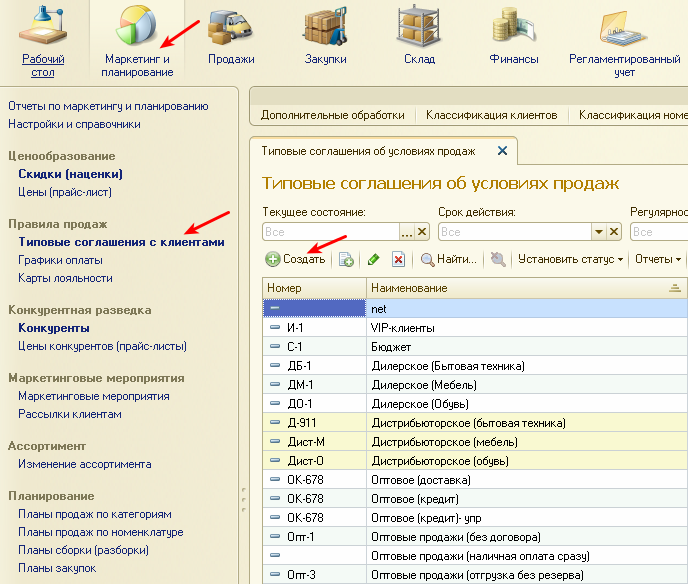
Пройдите в раздел “Маркетинг и планирование” и нажмите на ссылку “Типовые соглашения с клиентами”.
-
В окне “Типовые соглашения об условиях продаж” нажмите на кнопку “Создать”.
-
В новом окне “Типовое соглашение об условиях продаж” заполните все неоходимые поля, при этом:
-
поле “Статус” должно иметь значение “Действует”;
-
поле “Сегмент партнеров” должно быть пустым;
-
поле “Доступно внешним пользователем” должно быть отмечено галочкой.

-
1.3. Создайте новый узел обмена
-
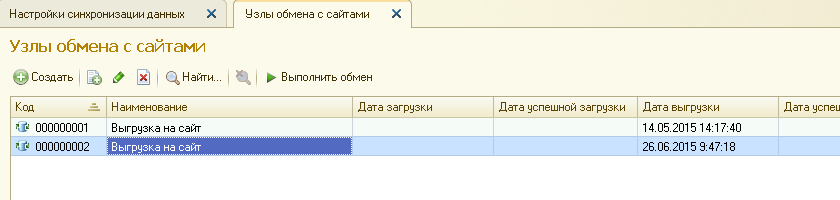
Пройдите в “Администрирование” и нажмите на ссылку “Настройки синхронизации данных”. В окне “Настройки синхронизации данных” нажмите на ссылку “Узлы обмена с сайтами” и создайте новый узел.
-
В окне создания нового узла необходимо настроить процесс обмена.
-
Во вкладке “Основные настройки” узла обмена заполните следующие поля:
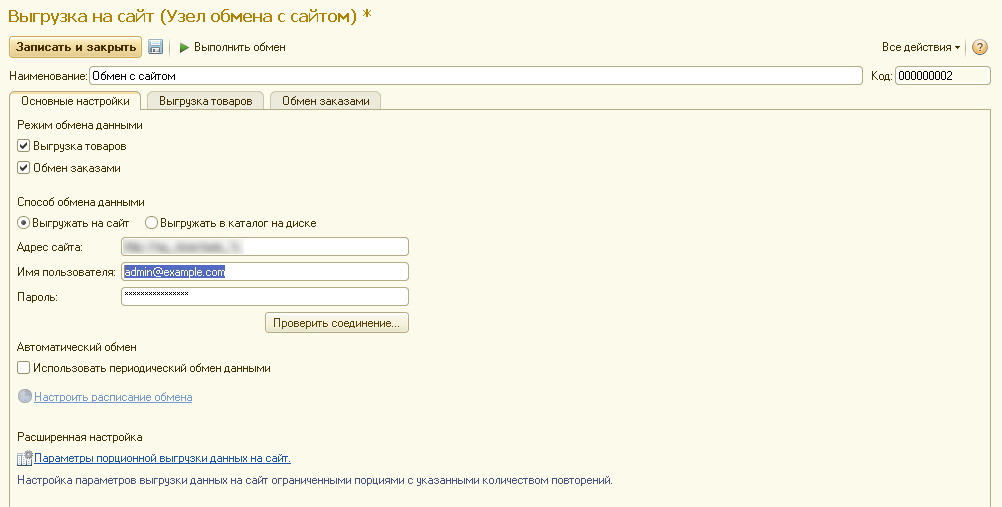
Наименование Введите наименование обмена “Режим обмена данными” - “Выгрузка товаров”, если планируется выгрузка товаров на сайт;
- “Обмен заказами”, если планируется загрузка и выгрузка заказов.
Выберите назначение обмена -
“Выгружать на сайт” — для выгрузки данных на сайт.
Если выбрано данное назначение, то в поле “Адрес сайта” введите путь к скрипту, который будет обрабатывать обмен. Его можно увидеть в настройках обмена в админке в разделе: Автоматизация > Обмен данными с 1С
Также необходимо ввести логин и пароль для входа в админку сайта.
Для проверки соединения нажмите кнопку “Проверить соединение”. Если все параметры заполнены корректно, появится сообщение “Соединение успешно установлено”. В противном случае проверьте правильность введённого адреса и параметров доступа.
Важно! Если проверка соединения проходит неудачно, обмен работать не будет.
В процессе обмена товарам, загруженным из 1С в поле “Магазин”, будет записано название магазина, имя и пароль администратора которого указано в настройках узла обмена в 1С.
-
“Выгружать в каталог на диске” — для выгрузки данных в файл.
Если выбрано данное назначение, то необходимо указать путь к каталогу, куда будут выгружаться данные.
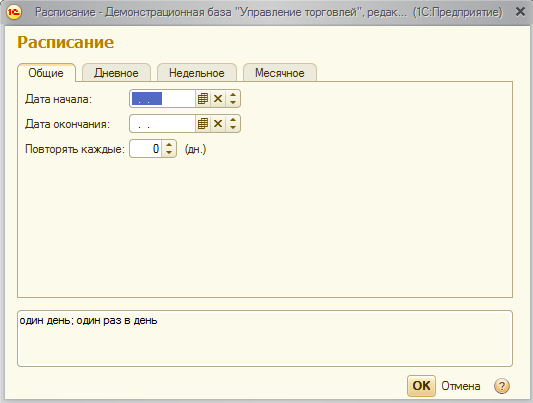
“Использовать периодический обмен данными” Для автоматического обмена данными включите “Использовать периодический обмен данными” и настройте расписание обмена, чтобы обмен запускался автоматически, когда это необходимо.
-
Вкладка “Выгрузка товаров” доступна и видна, если включен флажок “Выгрузка товаров” на вкладке “Основные настройки”. Заполните там поля:

Организация-владелец каталога товаров Это организация, от имени которой будет производиться обмен. Выгружаемые данные - Каталог товаров.
- Файлы изображений — будут выгружаться изображения товаров.
- Прочие файлы — будут выгружаться присоединённые файлы товаров.
- Классифицировать по видам номенклатуры — категории товаров будут выгружаться из справочника “Виды номенклатуры”. Если настройка выключена, категории будут выгружаться из справочника “Номенклатура”.
- Цены по соглашениям и остатки товаров на складах.
- Склады доступные для выбора на сайте.
Выберите режим выгрузки данных: - “Все данные” — выгрузка всех товаров и заказов, соответствующих условиям выгрузки.
- “Изменения” — выгрузка объектов, измененных с момента последней удачной выгрузки.
Таблица каталогов В данной таблице можно указать отбор данных выгружаемых на сайт. Настройки “Таблицы каталогов”
- В колонке “Каталог” задается имя каталога,
- В колонке “Группы номенклатуры” настраивается фильтр выгрузки групп (состав выбираемых групп зависит от установки флажка “Классифицировать по видам номенклатуры”):
- Если флажок “Классифицировать по видам номенклатуры” включен, то группы выбираются из справочника “Виды номенклатуры”, иначе — из справочника “Номенклатура”.
- Если группы не выбраны, то выгружаться будут все группы. В колонке “Идентификатор каталога” задается идентификатор, по которому устанавливается связь выгружаемых данных с конкретными категориями в интернет-магазине.
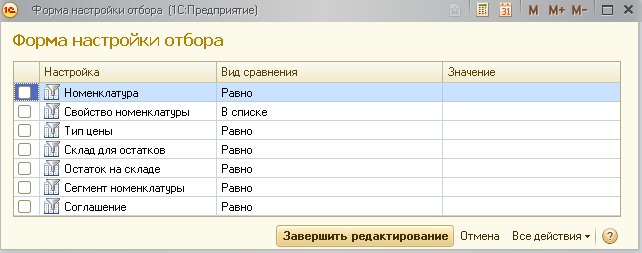
- Для настройки отбора выберите колонку “Отбор” в таблице каталогов. В форме настройки отбора установите ограничения по выгрузке товаров.
-
Вкладка “Обмен заказами” доступна и видна, если включен флажок “Обмен заказами” на вкладке “Основные настройки”. Она содержит два раздела “Параметры обмена заказами” и “Дополнительно”.
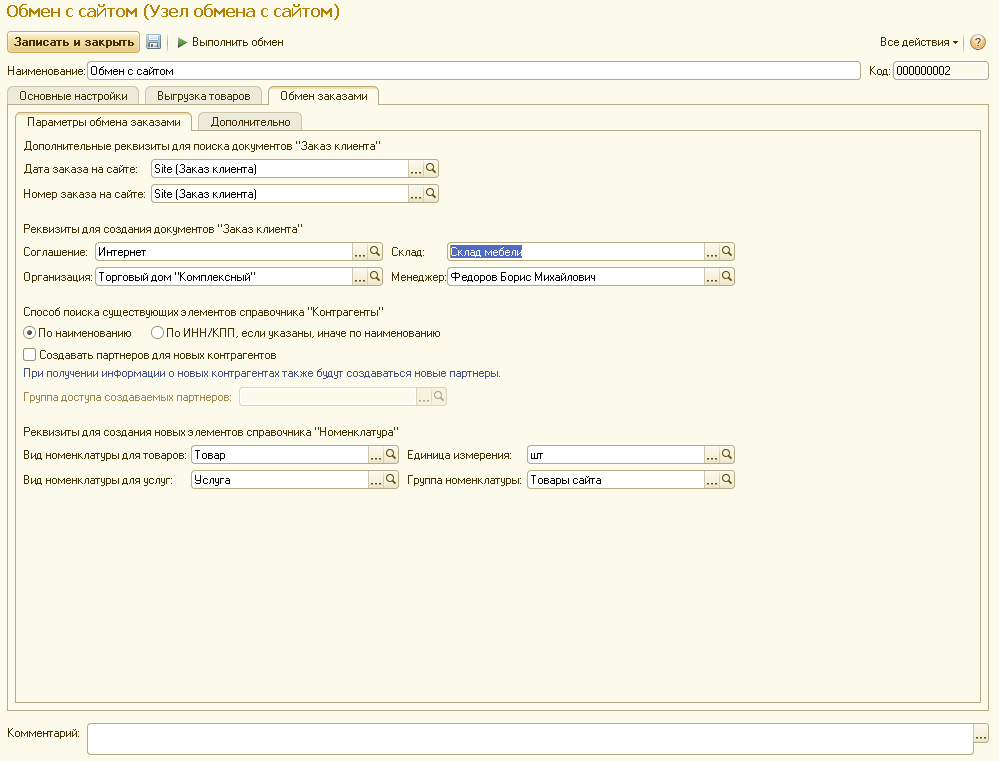
В разделе “Основные настройки обмена заказами” заполните следующие поля:
-
Заполните поля “Дата заказа на сайте” и “Номер заказа на сайте”, по которым будет осуществляться поиск заказов с сайта.
-
“Дата заказа на сайте” — укажите, в какой реквизит будет выгружаться дата создания заказа.
Чтобы создать реквизит:
-
Откройте “Администрирование → Общие настройки”.
-
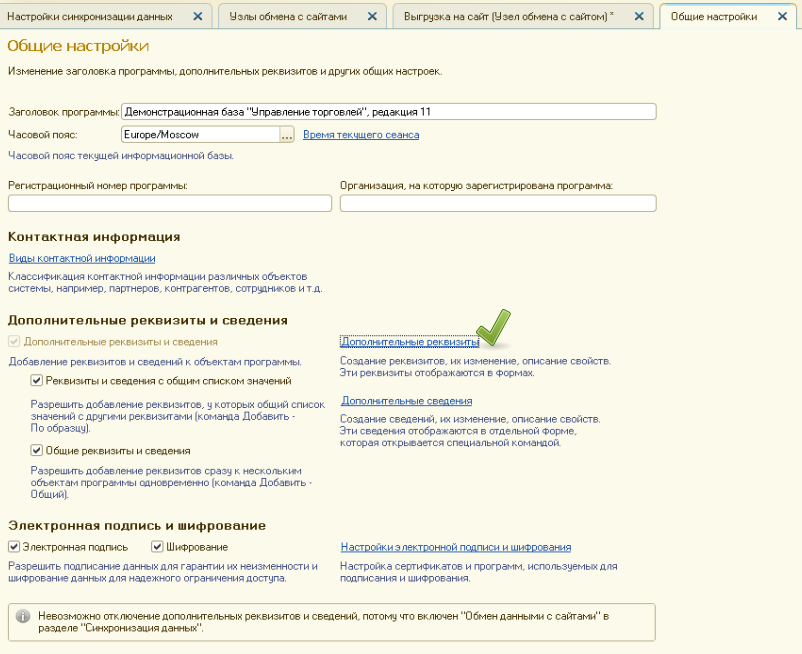
В окне “Общие настройки” нажмите на ссылку “Дополнительные реквизиты”.
-
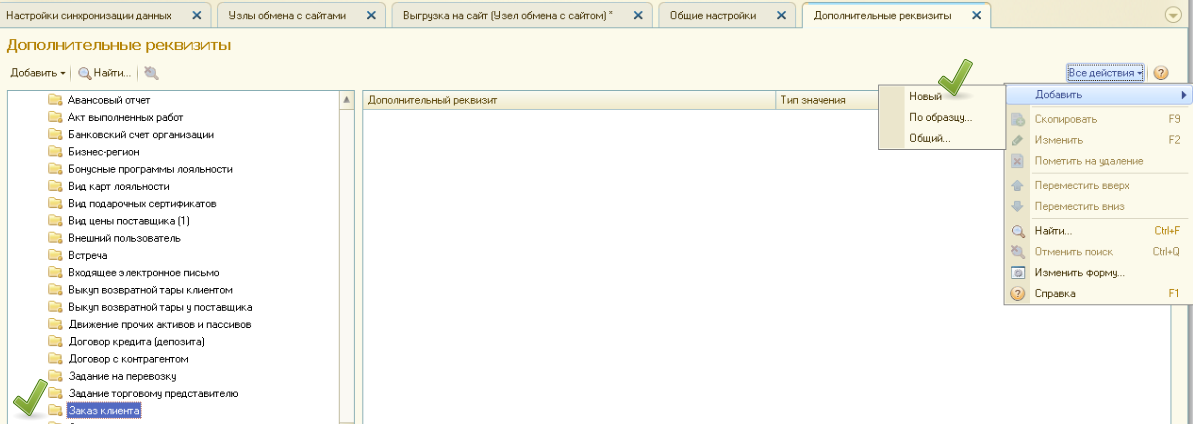
В окне “Дополнительные реквизиты” перейдите в папку “Заказ клиента” и создайте дополнительный реквизит: в правом верхнем углу нажмите “Все действия” → “Добавить” → “Новый”. Для реквизита “Дата заказа на сайте” обязательно должен быть задан тип “Дата”.
-
-
“Номер заказа на сайте” — создайте реквизит для значения номера заказа. Делается это по аналогии с созданием реквизита для “Дата заказа на сайте”.
-
-
В поле “Соглашение” выберите ранее созданное типовое соглашение с клиентами.
-
В поле “Организация” выберите организацию, от имени которой будет создаваться документ “Заказ клиента”.
-
В поле “Склад” укажите склад, который будет использоваться в документе “Заказ клиента”.
-
Заполните поле “Менеджер”; от его имени будут создаваться документы “Заказ клиента”.
-
Выберите “Способ поиска существующих элементов справочника Контрагенты” для поиска контрагентов при загрузке заказов с сайта. Необходимо использовать вариант “По наименованию”.
-
Укажите “Вид номенклатуры для товаров” — вид номенклатуры, с которым будут записываться новые товары, загруженные с сайта.
-
Укажите “Вид номенклатуры для услуг” — вид номенклатуры, с которым будут записываться новые услуги, загруженные с сайта.
-
Выберите “Единица измерения” — единица измерения, с которой будут записываться новые товары с сайта.
-
Укажите “Группа номенклатуры” — группа, в которую будут записываться товары с сайта.
-
В поле “Комментарий” добавьте комментарий к документу “Заказ клиента”, если это необходимо.
В разделе “Дополнительно” можно настроить дополнительные параметры обмена заказами:
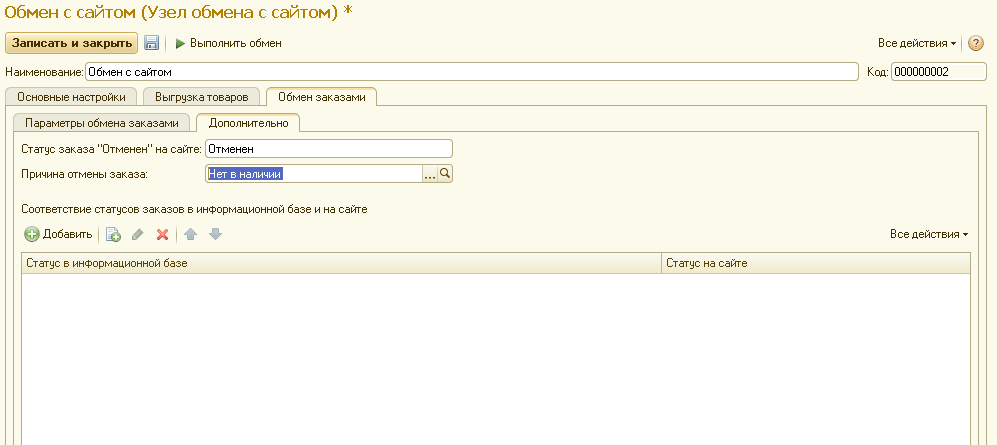
- “Статус заказа Отменен на сайте” — устанавливает статус заказа в случае, если он “Отменен”.
- “Причина отмены заказа” — устанавливает причину присваиваемому заказу, если его статус “Отменен”.
- “Соответствие статусов заказов в информационной базе и на сайте” — таблица для указания соответствия статусов заказа интернет-магазина и 1С.
Важно! Не указывайте соответствие статусов заказа: данная функциональность не реализована до конца на стороне 1С. Если вы укажете соответствие статусов, то заказы с данными статусами не будут загружаться в 1C.
-
-
-
После настройки всех необходимых параметров выгрузки сохраните узел, нажав на кнопку “Записать и закрыть”.
Запуск регулярного обмена данными между 1C УТ 11.1 и магазином
Обмен данными между 1С и сайтом можно осуществлять одним из способов:
-
Автоматический запуск
Для автоматического запуска обмена достаточно настроить расписание автоматического обмена данными в форме узла обмена данными.
-
Ручной запуск
Для запуска обмена данными откройте созданный узел обмена и нажмите на кнопку “Выполнить обмен”. Будет запущен процесс обмена, по окончании которого будет выдано соответствующее сообщение.

Для анализа результатов обмена используется журнал регистрации «1С: Предприятия». Для просмотра событий выгрузки данных в окне созданного узла обмена необходимо нажать кнопку “Все действия” → “События выгрузки данных”. Откроется окно “Журнал регистрации”.
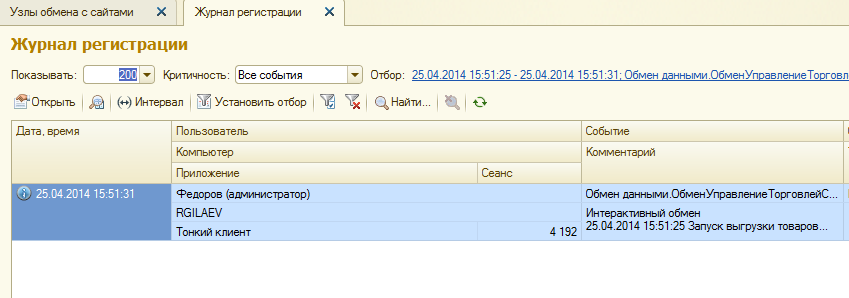
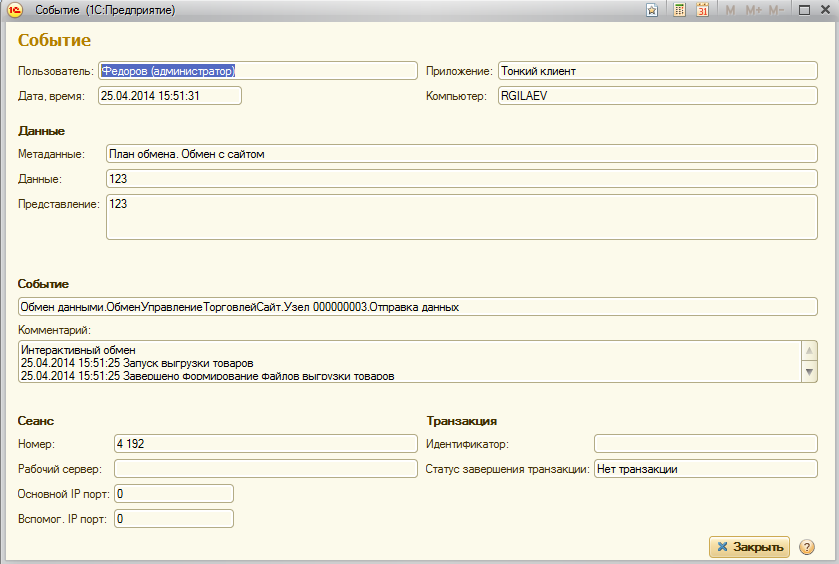
В форме “Журнал регистрации” для просмотра истории обмена открываются строки журнала и анализируется содержащаяся в них информация. Для быстрого просмотра протокола обмена по строке журнала достаточно нажать на поле “Комментарий”, и откроется окно “Событие”:
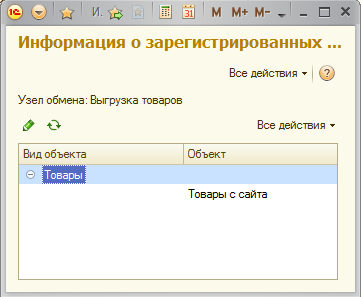
Для просмотра и удаления объектов, зарегистрированных для выгрузки, в окне созданного узла обмена нажмите на кнопку “Все действия” → “Показать зарегистрированные изменения”. В форме отображаются группы (виды) объектов: Товары, Файлы и Заказы. Если необходимо отменить (удалить) регистрацию конкретного объекта, необходимо выбрать его и нажать на кнопку [x]:
Связанные статьи:
- Базовая информация о подключении к 1С
- Протокол обмена данными между системой 1С:Предприятие и сайтом
UPD: описание обновлено 01.10.2026
Еще нет своего сайта? Запустите интернет-магазин на платформе 5CMS - Все для продаж уже внутри!

-
02.01.2019
Настройка структуры главной страницы, каруселей товаров, виджетов блога, статей и групп баннеров
Управление модулями в админке
-
27.01.2020
Итак, вы получили доступы к админке (панели управления) вашего интернет-магазина.
Разберем какие будут ваши дальнейшие действия...
-
10.10.2020
Для импорта YML используется соответствующий файл, который генерит ваш поставщик товаров.
Разберем, как проверить соответствует ли файл выгрузки стандарту YML.


